Chủ Nhật, 28 tháng 1, 2018

Cách tìm file và thư mục trên Linux

Cách tìm file và thư mục trên Linux


Hầu hết người dùng sử dụng trình giao diện trình quản lý file để tìm kiếm các file trên Linux, chẳng hạn như Nautilus trong Gnome, Dolphin trong KDE và Thunar trong Xfce. Tuy nhiên vẫn còn một số cách tìm kiếm file khác mà người dùng không hay biết đến. Bài viết này Taimienphi.vn sẽ hướng dẫn bạn cách tìm file và thư mục trên Linux.

Ngoài sử dụng giao diện trình quản lý file, người dùng có thể sử dụng một số cách khác để tìm kiếm các file và thư mục trên Linux. Dưới đây tôi sẽ hướng dẫn bạn cách tìm file và thư mục trên Linux bằng cách sử dụng tiện ích dòng lệnh sau khi truy cập nhanh Terminal trên Linux.
cach tim file va thu muc tren linux 2
Sử Dụng Lệnh Find
Lệnh find cho phép người dùng tìm kiếm các file và thư mục trên Linux mà họ biết gần chính xác tên file. Về cơ bản lệnh find tìm kiếm các file trong thư mục hiện tại và đệ quy thông qua các thư mục con phù hợp với các tiêu chí tìm kiếm được cung cấp. Người dùng có thể tìm kiếm các file theo tên, chủ tên file, nhóm, phân loại, quyền cho phép, ngày tháng, và các tiêu chí khác.
Nhập lệnh dưới đây vào cửa sổ Terminal để kiệt kê danh sách tất cả các file được tìm thấy trong thư mục hiện tại:
find .
Dấu chấm sau lệnh find cho biết tìm kiếm trong thư mục hiện tại.
cach tim file va thu muc tren linux 3
Để tìm kiếm file phù hợp với một mẫu cụ thể, sử dụng đối số -name. Bạn có thể sử dụng các ký tự đạo diện tên file (chẳng hạn như ), nhưng nên đặt ký tự thoát ( \ ) vào trước mỗi tên file hoặc đặt tên file trong dấu ngoặc kép.
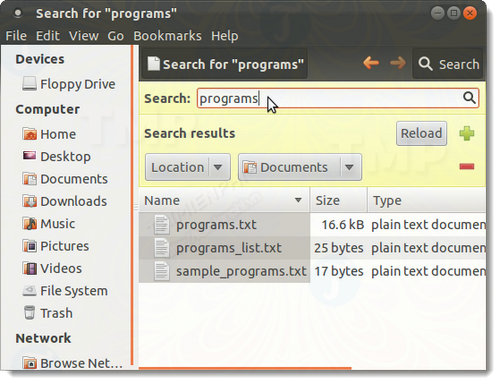
Chẳng hạn nếu muốn tìm kiếm tất cả các file bắt đầu bằng "pro" trong thư mục Documents, bạn sử dụng lệnh cd Documents/ để thay đổi thư mục Documents và nhập lệnh dưới đây vào:
find . -name pro\*
Tất cả các file trong thư mục hiện tại bắt đầu bằng "pro" sẽ được liệt kê.
Lưu ý: Lệnh find mặc định sẽ phân biệt chữ hoa và chữ thường. Nếu muốn tìm kiếm 1 từ hoặc cụm từ để không phân biệt chữ hoa chữ thường, bạn sử dụng tùy chọn -iname với lệnh find.
cach tim file va thu muc tren linux 4
Nếu không tìm thấy các file phù hợp với các tiêu chí của bạn, lệnh sẽ không xuất ra.
Lệnh find có rất nhiều tùy chọn để tinh chỉnh tìm kiếm. Để biết thêm thông tin về lệnh find, nhập lệnh man find vào cửa sổ Terminal rồi nhấn Enter.
Sử Dụng Lệnh Locate
Lệnh locate nhanh hơn lệnh find vì nó sử dụng cơ sở dữ liệu được xây dựng trước đó, trong khi lệnh find tìm kiếm trong hệ thống thực, thông qua tất cả các thư mục và file thực tế. Lệnh locate trả về danh sách tất cả các tên đường dẫn có chứa các nhóm ký tự được chỉ định.
Cơ sở dữ liệu được cập nhật định kỳ từ cron, nhưng bạn có thể cập nhật bất cứ lúc nào để cập nhật kết quả tìm kiếm. Để làm được điều này, bạn nhập lệnh dưới đây vào cửa sổ Terminal:
sudo updatedb
Nhập mật khẩu khi được thông báo.
cach tim file va thu muc tren linux 5
Về cơ bản lệnh locate xác định tất cả các file trên hệ thống tập tin, bắt đầu từ root, có chứa tất cả hoặc bất kỳ phần nào trong tiêu chí tìm kiếm.
locate mydata
Ví dụ lệnh trên tìm thấy 2 file có chứa "mydata" và 1 file có chứa "data".
cach tim file va thu muc tren linux 6
Nếu muốn tìm kiếm tất cả các file hoặc thư mục có chứa chính xác và chỉ chứa các tiêu chí tìm kiếm của bạn, sử dụng tùy chọn -b cùng lệnh locate:
locate -b '\mydata'
Dấu gạch chéo ngược trong lệnh trên là ký tự đại diện, cung cấp cách mở rộng các ký tự đại diện trong 1 file không cụ thể thành 1 tập hợp các file cụ thể. Một ký tự đại diện là một biểu tượng có thể được thay thế bằng một hoặc nhiều ký tự khi biểu thức được đánh giá.
Các ký tự đại diện phổ biến nhất là dấu hỏi chấm (?), viết tắt cho một ký dự đơn và dấu hoa thị (*), viết tắt chuỗi ký tự tiếp giáp. Trong ví dụ trên dấu gạch chéo ngược vô hiệu hóa thay thế ẩn "mydata" bằng "*mydata*" để hiển thị kết quả chỉ chứa "mydata".
cach tim file va thu muc tren linux 7
Lệnh mlocate là lệnh mới được triển khai từ locate. Lệnh chỉ mục toàn bộ hệ thống tập tin, nhưng kết quả tìm kiếm chỉ bao gồm các file mà người dùng hiện tại có quyền truy cập. Khi bạn cập nhật cơ sở dữ liệu mlocate, nó sẽ giữ thông tin timestamp trong cơ sở dữ liệu. Điều này cho phép mlocate biết được nếu nội dung của 1 thư mục thay đổi mà không cần đọc lại nội dung, cập nhật cơ sở dữ liệu nhanh hơn và ít động đến ổ cứng hơn.
Khi cài đặt mlocte, file /usr/bin/locate binary sẽ thay đổi để trỏ đến mlocate. Để cài đặt mlocate, nếu chưa có trong bản phân phối Linux, bạn nhập lệnh dưới đây vào cửa sổ Terminal:
sudo apt-get install mlocate
cach tim file va thu muc tren linux 8
Lệnh mlocate không sử dụng cùng một file cơ sở dữ liệu với lệnh chuẩn locate. Vì vậy nếu muốn tạo cơ sở dữ liệu bằng tay, bạn nhập lệnh dưới đây vào:
sudo /etc/cron.daily/mlocate
Lệnh mlocate sẽ không hoạt động cho đến khi cơ sở dữ liệu được tạo bằng tay bằng khi script được chạy từ cron.
cach tim file va thu muc tren linux 9
Để biết thêm thông tin về lệnh locate hoặc mlocate, bạn nhập man locate hoặc man mlocate vào cửa sổ Terminal rồi nhấn Enter.
Sử Dụng Lệnh Which
Lệnh which trả về đường dẫn tuyệt đối của file thực thi được gọi. Điều này hữu ích trong việc tìm kiếm vị trí của một file thực thi để tạo shortcut cho chương trình trên máy tính, bảng điều khiển hoặc các vị trí khác trong trình quản lý desktop. Ví dụ nhập lệnh which firefox để hiển thị các kết quả như hình dưới đây:
cach tim file va thu muc tren linux 10
Theo mặc định, lệnh which chỉ hiển thị file thực thi đầu tiên phù hợp. Để hiển thị tất cả các file thực thi phù hợp, bạn sử dụng thêm tùy chọn -a với lệnh:
which -a firefox
Ngoài ra bạn có thể tìm kiếm nhiều file thực thi bằng cách thêm các file cùng một lúc như hình dưới đây. Chỉ có các đường dẫn đến file thực thi được hiển thị. Trong ví dụ dưới đây chỉ có file thực thi "ps" được tìm thấy.
cach tim file va thu muc tren linux 11
Lưu ý: Lệnh which chỉ tìm kiếm biến PATH của người dùng hiện tại. Nếu tìm kiếm file thực thi có sẵn cho người dùng root như người dùng thông thường, sẽ không có kết quả nào được hiển thị.
Để biết thêm thông tin về lệnh which, nhập man which vào cửa sổ Terminal rồi nhấn Enter.
Sử Dụng Lệnh Whereis
Lệnh whereis được sử dụng để tìm vị trí các file nhị phân, nguồn và trang file man cho một lệnh. Ví dụ nhập lệnh whereis firefox vào cửa sổ Terminal và kết quả hiển thị như hình dưới đây:
cach tim file va thu muc tren linux 12
Nếu chỉ muốn hiển thị đường dẫn đến file thực thi, chứ không phải đường dẫn đến nguồn và trang man(ual), sử dụng tùy chọn -b. Ví dụ, lệnh whereis -b firefox sẽ chỉ hiển thị/usr/bin/firefox là kết quả tìm kiếm. Điều này rất hữu ích vì trong hầu hết các trường hợp bạn chỉ cần tìm kiếm file thực thi của các chương trình nhiều hơn là tìm kiếm các trang nguông và trang man của chương trình đó. Ngoài ra bạn có thể tìm kiếm các file mã nguồn mở (-s) hoặc chỉ tìm kiếm các trang man (-m).
Để biết thêm thông tin về lệnh whereis, nhập lệnh man whereis vào cửa sổ Terminal rồi nhấn Enter.
Sự Khác Nhau Giữa Lệnh Whereis Và Lệnh Which
Lệnh whereis cho bạn biết vị trí các trang nhị phân, nguồn và trang man của một lệnh, còn lệnh which chỉ hiển thị vị trí nhị phân của lệnh.
Lệnh whereis tìm kiếm thông quan danh sách các thư mục cụ thể cho các file nhị phân, nguồn và file man, còn lệnh which tìm kiếm các thư mục được liệt kê trong môi trường biến PATH. Với lệnh whereis, danh sách các thư mục cụ thể có thể được tìm thấy trong phần FILES trên trang man của lệnh.
Khi nói đến các kết quả được hiển thị theo mặc đinh, lệnh whereis sẽ hiển thị mọi thứ nó tìm được, còn lệnh which chỉ hiển thị file thực thi đầu tiên mà nó tìm thấy. Bạn có thể thay đổi điều này bằng cách sử dụng tùy chọn -a mà Taimienphi.vn giới thiệu trước đó để tìm file và thư mục trên Linux .
Vì lệnh whereis chỉ sử dụng đường dẫn đã được mã hóa cứng vào lệnh, nên không phải lúc nào bạn cũng có thể nhìn thấy những gì mà bạn đang tìm kiếm. Nếu đang tìm kiếm một chương trình mà bạn cho rằng có thể chương trình đó được cài đặt trong thư mục không được liệt kê trong trang man của lệnh whereis, bạn có thể sử dụng lệnh which với tùy chọn -a để tìm kiếm tất cả các lần xuất hiện của lệnh trên toàn bộ hệ thống.
http://thuthuat.taimienphi.vn/cach-tim-file-va-thu-muc-tren-linux-30759n.aspx 
Như vậy bài viết trên Taimienphi.vn vừa hướng dẫn bạn 4 cách tìm file và thư mục trên Linux. Nếu có bất kỳ thắc mắc nào cần giải đáp, bạn có thể để lại ý kiến của mình trong phần bình luận bên dưới bài viết, Taimienphi.vn sẽ giải đáp các thắc mắc của bạn sớm nhất có thể.


Thứ Bảy, 27 tháng 1, 2018

Phần mềm stream live video trên Youtube bằng máy tính, laptop
Xin chào. 
Chúc bạn một ngày làm việc hiệu quả.

Hôm nay kho phần mềm tiện ích sẽ chia sẻ cho các bạn một phần mềm stream live video Youtube bằng máy tính, laptop hoàn toàn miễn phí. Mời các bạn xem.

Trước khi bắt tay vào việc thiết lập hệ thống stream video live trên YouTube bằng máy tính, laptop, mời các bạn đọc lại 1 số bài hướng dẫn đã được đăng trên Quản Trị Mạng dưới đây:

1. Để phát trực tiếp video trên YouTube, các bạn cần chuẩn bị những gì?

1 trình duyệt ổn định, có 1 số lựa chọn như sau:
Internet Explorer - Microsoft Edge.

1 tài khoản Google để có thể dùng các dịch vụ khác như YouTube, Google Plus...Cách tạo tài khoản thì đọc lại ở đây!


2. Cấu hình, thiết lập để truyền video trực tiếp YouTube:

Trước tiên, đăng nhập vào tài khoản YouTube, chọn đến phần Live Streaming theo link sau:

Lưu ý rằng nếu YouTube, Chrome của bạn đang hiển thị tiếng Việt thì có thể chuyển về tiếng Anh cho giống với ảnh chụp màn hình bằng cách này.

Phần mềm stream live video trên Youtube bằng máy tính, laptop

Trong tab Basic Info:
Nhập tiêu đề cho video.
Nội dung mô tả kênh.
Chọn thể loại phù hợp trong phần Category
Phần Encoder Setup giữ nguyên, không động gì vào.


Phần mềm stream live video trên Youtube bằng máy tính, laptop

Chuyển sang tab Stream Options, tùy vào tốc độ và sự ổn định của mạng Internet mà chọn:
Optimize for interaction (low latency): hiểu nôm na là độ trễ sẽ thấp - dành cho mạng có tốc độ khủng.
Optimize for less viewer buffering: dành cho mạng bình thường và yếu, và tất nhiên độ trễ sẽ cao hơn.

Phần mềm stream live video trên Youtube bằng máy tính, laptop


Tab thứ 3, Monetization dành cho các bạn bật chức năng kiếm tiền dựa vào video, tất nhiên tài khoản của bạn phải "sạch sẽ" thì mới dùng được cái này. Tab thứ 4, Cards - tạo kết nối đến các video, kênh khác - cái này tôi sẽ đề cập đến trong 1 bài khác.

Sơ sơ như vậy là tạm ổn rồi, giờ bật Open Broadcaster lên nào. Các thiết lập cơ bản nhé.

Vào mục Settings > Settings > Broadcast Settings như hình dưới:

Phần mềm stream live video trên Youtube bằng máy tính, laptop


Quay lại màn hình thiết lập của YouTube, tại phần Encoder Setup, các bạn copyServer URL và Stream name/key và paste vào phần Settings trong Open Broadcaster:

Phần mềm stream live video trên Youtube bằng máy tính, laptop


OK, quay trở lại màn hình chính của Open Broadcaster, các bạn bấm Start Streaming, và chờ 1 lúc sau thì video sẽ được phát live - trực tiếp trên tài khoản YouTube:

Phần mềm stream live video trên Youtube bằng máy tính, laptop


Và độ trễ - thời gian xuất hiện video trên YouTube sẽ chênh nhau khoảng 1 - 3 phút tùy tốc độ Internet. Kênh của các bạn sẽ được live tại đường dẫn tương tự như bên dưới:
http://www.youtube.com/c/quantrimang/live - đây là địa chỉ kênh live của Quản Trị Mạng nhé!

Và các bạn chỉ cần copy share đường link đó để chia sẻ với bạn bè. Để chat chit với người đang xem kênh, các bạn gõ vào cửa sổ này là được:

Phần mềm stream live video trên Youtube bằng máy tính, laptop


Toàn cảnh màn hình YouTube của bạn sẽ trông giống như thế này. Lưu ý rằng nếu icon Live trên YouTube:
Có màu xanh là chuyện bình thường: lúc đó tốc độ mạng đang ổn định, hoặc tốt.
Có màu vàng hoặc đỏ tương ứng với tốc độ mạng chậm, có vấn đề - Các bạn cần kiểm tra lại.
Góc trên bên phải là số liệu thống kê thời gian phát video trực tiếp - Elapsed Time, và số lượng người đang xem - Watching.

Phần mềm stream live video trên Youtube bằng máy tính, laptop


Nếu không muốn Stream - phát video trực tiếp nữa thì các bạn bấm Stop Streaming trên Open Broadcaster. Khác với video live trên Facebook, YouTube không có tính năng phát lại video, còn Facebook sẽ tự động phát lại video của bạn trên Timeline khi kết thúc sự kiện. Chúc các bạn thành công!

Cập nhật: 27/01/2018

Làm nhãn đĩa VCD, DVD với phần mềm RonyaSoft CD DVD Label Maker
 RonyaSoft CD DVD Label Maker là một chương trình phần mềm cho thiết kế và in ấn nhãn đĩa CD và DVD. Phần mềm sẽ giúp bạn làm cho đĩa CD và DVD.


Phần mềm rất dễ sử dụng, cho phép bạn để làm cho nhãn đĩa trong một vài cú nhấp chuột. Chỉ cần chọn một trong các mẫu nhãn thiết kế sẵn, viết một tiêu đề và mô tả, và tải một hình ảnh hoặc viết một danh sách theo dõi nếu bạn muốn. Bạn có thể thêm thêm bất kỳ hình ảnh, văn bản hoặc các hình dạng theo ý thích của bạn. Sau đó xác định máy in và các thiết lập giấy và in bằng cách sử dụng nhãn hiệu chứng khoán và một nhãn hiệu máy in hoặc máy in đĩa CD tiêu chuẩn. Nhãn hiệu riêng của bạn đã sẵn sàng. 

Dung lượng 6,5MB, 
Click vào đường link để Download tại đây

Sử dụng key sau để đăng ký:
Serial: B1DD8A45B62AD298422FF5FDEC81B437
Serial: 3FF79314315D50EF7DF1189DE60F6343


Chúc bạn thành công.
Download Internet Download Manager (IDM) - Tải file tốc độ cao, hỗ trợ mọi định dạng
Tải phần  mềm tại đây: Download here

Internet Download Manager (IDM) là giải pháp để bạn tải về nhiều dữ liệu trực tuyến, từ các video, file nhạc đến các hình ảnh, tài liệu. IDM sở hữu một giao diện hết sức đơn giản nhưng lại chứa đựng rất nhiều tính năng hỗ trợ tải thú vị mà bạn sẽ ngạc nhiên mỗi lần khám phá và sử dụng. Với IDM, việc tải file, dù là những file nặng hay bị cấm bản quyền giờ đây chỉ còn là chuyện nằm trong tầm tay bạn.
IDM là công cụ hỗ trợ download dữ liệu bao gồm: Video, Âm thanh, Văn bản ... trên internet với đầy đủ các định dạng phổ biến như MP4, MP3, EXE, DOCS, PPT..., chỉ cần tải và cài đặt IDM, tốc độ tải file của bạn sẽ được tăng lên gấp nhiều có thể lên tới 2 5 Mb/s thay vì vài trăm KB/s như trước đây.
download idm 6.28 build 14
Tăng tốc download file bằng IDM
IDM hay còn có tên gọi là Internet Download Manager là phần mềm hỗ trợ download dữ liệu bao gồm các file cài đặt phần mềm, file nén định dạng RAR, ZIP.. các file hình ảnh, âm thanh, video ... trên các trình duyệt web phổ biến hiện nay. Điểm khác biệt ở IDM đó chính là việc tự động bắt link tải mà người dùng không cần gán link như một số phần mềm khác.
Phiên bản Internet Download Manager (IDM) 6.30 Build 6 giúp sửa lỗi khi Download Video Stream, cải thiện khả năng bắt link video trên các trình duyệt khác nhau.
Phần mềm  (Internet Download Manager) hỗ trợ tải file trên hầu hết các trình duyệt web hiện nay như Google Chrome, Firefox hay Cốc Cốc ... Với nhiệm vụ tự động bắt link và đẩy nhanh tốc độ quá trình download, bạn hoàn toàn có thể tải nhiều file cùng lúc và download dữ liệu có dung lượng lớn trên các dịch vụ lưu trữ.
Phần mềm hỗ trợ download idm hiện nay đã cập nhật tới phiên bản 6.30 Build 6 với rất nhiều các tính năng mới được cập nhật cũng như các lỗi đã được khắc phục trên các trình duyệt web nổi tiếng như Google Chrome, Firefox hay Opera ... Taimienphi cung cấp đến cho bạn phiên bản idm full để các bạn có thể tận hưởng đầy đủ tính năng của công cụ này. Người dùng sử dụng IDM đã có thể an tâm và sử dụng công cụ này để hỗ trợ download tất cả các định dạng dữ liệu trên trình duyệt Chrome, Opera ... mà không còn lo lắng về các lỗi thường xuyên xảy ra với chương trình
IDM được phát triển nhằm đáp ứng đầy đủ các nhu cầu sử dụng của người dùng bao gồm: tải video Youtube, tải video Facebook ... và đặc biệt là tải các bộ phim có chất lượng HD từ các nguồn chia sẻ video lớn nhỏ khác nhau. IDM giảm thời gian tải file bằng cách đẩy nhanh tốc độ download lên gấp hàng trăm lần.
Có thể kém hơn IDM một chút, nhưng số lượng người dùng sử dụng Free Download Manager cũng không phải là ít. Free Download Manager hỗ trợ tốc độ tải file khá nhanh vì được tích hợp công nghệ download mới nhất nên bằng cách chia nhỏ file download thành nhiều phần và download đồng thời các phần đó - đây cũng chínhTuy là đặc điểm nổi bật của IDM
Phần mềm IDM được biết tới với tính năng tự động bắt link tải trên các web chia sẻ video, âm thanh và dưới sự cài đặt của người dùng. Người dùng chỉ cần bấm vào link tải là có thể download file dữ liệu về máy tính của mình. Tốc độ tải file thì không phải bàn cãi. Với một video có dung lượng hơn 1G, chỉ mất một ít thời gian,  bạn đã có thể tải phần mềm idm về và có thể xem ngay trên máy của mình.
Không những có thể tích hợp IDM trên các trình duyệt web nổi tiếng hiện nay như Google Chrome, Firefox hay CocCoc, mà Download IDM còn được tích hợp và các phần mềm tải file khác nếu người dùng muốn tăng tốc quá trình tải file của mình lên nhanh hơn. Một số phần mềm đặc trưng trong việc tải file Torrent như uTorrent hay phần mềm tải driver cho máy tính như DriverEasy, IDM đều có thể hỗ trợ để cải thiện tốc độ tải file. Như đã biết, một số driver cho máy tính lên tới hàng trăm Mb, việc tải bằng các phần mềm hỗ trợ tải driver là mất rất nhiều thời gian, cho nên, kết hợp với IDM là giải pháp hoàn toàn hiệu quả.

Tính năng mới cập nhật của Internet Download Manager (IDM) 6.30 Build 6:

- Cải thiện công cụ tải xuống
- Cải thiện tốc độ dowload
- Nhận dạng video tốt hơn
Phần mềm Internet Download Manager (IDM) hỗ trợ download file tốc độ nhanh đã cập nhật lên phiên bản IDM 6.30 Build 6 cải tiến hỗ trợ các trình duyệt mới. Phiên bản 6.30 Build 3, IDM cải tiến nâng cao các tính năng hỗ trợ với trình duyệt web Firefox phiên bản mới nhất. Bên cạnh đó, nâng cao khả năng bắt link tải video khi xem trên Google Chrome, cùng với việc nâng cao việc xác nhận các định dạng video, âm thanh trên một số website cùng nhiều cải tiến hộ trợ tải file từ các trình duyệt web tốt hơn.
Tính năng nỗi bật nhất của IDM là tự động bắt link tải đối với các video, tuy nhiên vì một số lỗi nào đó, idm không bắt link như thường lệ khiến nhiều người lúng túng không biết phải xử lý thế nào. Một số thủ thuật nhỏ sẽ giúp bạn phục hồi lại tính năng này cho IDM.
Chương trình Internet Download Manager được coi như một ông trùm lớn trong số rất nhiều phần mềm hỗ trợ download hiện nay về cả số lượng người dùng lẫn những tính năng ưu việt. Có thể nói công cụ này đã chiếm ưu thế và ngày càng vượt xa các đối thủ trên con đường vươn tới sự hoàn hảo, phục vụ tốt nhất cho nhu cầu của người dùng.
Ứng dụng Internet Download Manager mang đến sự hài lòng cho bạn mỗi khi sử dụng để tải về bất cứ một tập tin, dữ liệu nào từ Internet, cho nên mặc dù có rất nhiết ứng dụng mới ra đời với chức năng tương tự nhưng nhiều người vẫn ngại thay đổi. Nếu máy tính của bạn còn chưa cài đặt IDM thì ngay bây giờ bạn đã có thể thử nghiệm để thấy được những điều bất ngờ mà phần mềm mang lại.
Mọi người đều biết Internet Download Manager (còn gọi là download IDM hay IDM) có khả năng tải các file, tập tin từ Internet về máy tính với tốc độ nhanh, đảm bảo chất lượng. Với người dùng máy tính thì Internet Download Manager đã trở nên quá quen thuộc, là một trong những phần mềm không thể thiếu với những người đam mê tải file tốc độ nhanh.
Mọi người dùng hiện nay đều đã và đang sử dụng phần mềm IDM để download video, nhạc mp3 ... rất nhiều dữ liệu khác nữa trên internet về máy tính của mình. Cũng có người sử dụng một số phần mềm khác để download như EagleGet hay Free Download Manager.... Trong đó EagleGet được sử dụng nhiều hơn hẳn.
Ngoài tăng tốc độ tải file, IDM cũng giúp bạn quản lý và theo dõi toàn bộ quá trình tải, các file tải về, có thể điều chỉnh và cải thiện tốc độ tải vốn đã rất nhanh của nó. Trong số hàng trăm phần mềm cần phải cài trên máy tính thì IDM luôn là phần mềm được ưu tiên cài đặt đầu tiên. Tốc độ, tiện ích là những gì mà IDM mang tới cho người dùng, những phiên bản mới nhất cũng luôn được cập nhật giúp người dùng có thể dễ dàng tải file. Ngay từ bây giờ, bạn đã có thể tải internet download manager phiên bản mới nhất rồi nhé.
Orbit Downloader cũng là phần mềm hỗ trợ download được đánh giá tốt từ nhiều người dùng nhờ  tích hợp công nghệ download đa nguồn và p2p, hỗ trợ các giao thức HTTP, HTTPS, FTP, MMS. Bên cạnh đó Orbit Downloader hiện có thể download được video ở các trang chia sẻ video trực tuyến phổ biến hiện nay.
Bên cạnh đó, IDM cũng thường xuyên cải tiến về tính năng, tập trung vào sự tương thích với trình duyệt phiên bản mới, ưu tiên tốt hơn cho việc tải nhạc và video. Tính năng tích hợp nhận diện và tự tải file âm thanh, video này của IDM được nhiều người ưa thích những cũng có nhiều người không thích nó, tất nhiên người dùng có thể bỏ tùy chọn tự bắt link các file này trong phần cấu hình của IDM.
Nhìn chung Internet Download Manager (IDM) đã và đang là ứng dụng hỗ trợ download phổ biến nhất hiện nay và gần như không có đối thủ. Sở dĩ nó chiếm được lòng tin của hầu hết người dùng bởi những tính năng đã được kiểm nghiệm qua một thời gian dài, tính cập nhật và thích nghi kịp thời với sự thay đổi các phiên bản trình duyệt. Hãy tải download manager và sở hữu trong tay một báu vật để có thể tải về mọi loại tập tin từ Internet với tốc độ nhanh nhất, chất lượng tốt nhất.
IDM (Internet Download Manager ) là một trong những phần mềm hỗ trợ tải file hiếm có hiện nay trên Internet. Với tốc độ tải file cực nhanh, người dùng có thể sử dụng IDM để tải bất kỳ loại file văn bản, video, âm thanh, file cài đặt ... từ trên mạng internet về máy tính của mình. Dung lượng file có thể lên tới hàng chục GB nhưng với đường truyền mạng ổn định, thì thời gian tải xong của IDM là rất ngắn.


Phần mềm IDM hỗ trợ tải đầy đủ các định dạng file trên internet hiện nay, người dùng có thể download các file cài đặt EXE hoặc file ISO lên tới hàng chục GB (Nếu được kết hợp với đường truyền internet cao sẽ còn nhanh hơn. Bên cạnh đó, Internet Download Manager còn tích hợp với các trình duyệt web hàng đầu để giúp người dùng tự động tải file hơn.

Download Kemulator - Giả lập chơi game và chạy ứng dụng Java trên máy tính
Tải phần  mềm tại đây: Download here


Kemulator là ứng dụng giả lập Java trên máy tính để chơi các game trong điện thoại Nokia, Sony Ericsson, Samsung, LG, Motorola.. trên màn hình lớn. Đặc biệt Kemulator cho phép chơi các game online và offline được viết bằng Java. Đây cũng là cách thức đơn giản, tiết kiệm để bạn thử nghiệm tập tin *.jar trên máy tính trước khi chuyển đổi nó sang điện thoại.
Để giả lập game Java trên máy tính, người dùng nghĩ ngay tới phần mềm giả lập Kemulator, giống như các phần mềm giả lập khác, Kemulator hoạt động ổn định và giúp bạn trải nghiệm các game Java hiệu quả
Game cho di động nói chung và game Java nói riêng đang rất phát triển ở Việt Nam hiện nay, sự phát triển cả về số lượng lẫn chất lượng. Vậy làm sao để có thể chơi và trải nghiệm những game hay ứng dụng đó trên PC hay laptop các nhân? Câu trả lời là cần có một phần mềm giả lập môi trường Java trên máy tính của bạn. Hiện nay có nhiều phần mềm giả lập khác nhau như BlueStacks, Droid4X, Andy, Android Studio, Genymotion đều là những phần mềm giả lập Android trên Windows, trong đó BlueStacks là phần mềm được sử dụng rộng rãi nhất... Kemulator là một trong những phần mềm giả lập được nhiều người sử dụng đôi khi cũng có những sự kết hợp giữa các phần mềm giả lập với nhau để trải nghiệm những ứng dụng mới.
download kemulator
tai kemulator -  chơi game java trên máy tính
Nếu Kemulator là phần mềm giả lập game java thì BlueStacks  lại là phần mềm hỗ trợ giả lập Android trên hệ điều hành Windows, việc người chơi muốn giả lập Android thì lại phải tải BlueStacks hay Droid4X, Andy, Android Studio, Genymotion chứ không phải Kemulator. Kể từ thời điểm ra mắt cho tới nay Kemulator đã nhận được sự đóng góp ý kiến cũng như những thay đổi phù hợp để ngày càng hoàn thiện. Dưới đây là những thông tin thêm về phần mềm Kemulator, những tính năng hữu ích, đặc điểm nổi bật và một số hình ảnh của phần mềm.
Cách chơi game trên máy tính bằng Kemulator cũng khá đơn giản, sau khi tải về và cài đặt phần mềm vào máy tính, chỉ cần thực hiện một số thao tác đăng nhập là bạn đã có thể tận hưởng chơi game trên máy tính bằng Kemulator rồi đó.
Phần mềm giả lập kemulator được sử dụng nhiều trong việc giả lập một chiếc điện thoại hỗ trợ java trên máy tính để chơi những game java kinh điển, nổi tiếng, thỏa mãn niềm đam mê của bạn. Download Kemulator giúp bạn có thể chơi được những game như avatar, iwin, nông trại, phong vân, ... trước đây chỉ chơi được trên điện thoại thì giờ đây bạn đã có thể chơi trên máy tính.
Kemulator cho phép bạn chơi game nền tảng Java trên máy tính dễ dàng, hỗ trợ trên các trò chơi khác  nhau giúp bạn thử nghiệm game dạng jar trên màn hình máy tính trước khi quyết định có tải về điện thoại của mình hay không. Phần mềm giúp chạy game trực tiếp mà không cần cài đặt, có thể chơi nhiều dòng game online và offline được viết bằng Java.
Để giả lập chơi game Android trên máy tinh, Windroy được đánh giá tốt từ nhiều người dùng, cho phép bạn tạo môi trường cho việc chạy nhiều ứng dụng Hot hay chơi nhiều game Android đang nổi trên thị trường, đặc biệt Windroy hoạt động mượt mà trên cả Linux và Windows Vista, Windows 7 và Windows 8, đặc biệt hỗ trợ tốt cho windows 7.
Kemulator phiên bản mới nhất có một số thay đổi như: sửa lỗi auto click trên Windows, cải thiện hiệu suất chơi game. Ứng dụng được đánh giá là một trong những giải pháp tốt nhất cho việc giả lập môi trường Java trên máy tính, vừa đơn giản mà không ảnh hưởng đến các hoạt động khác trên máy tính của bạn.
Kemulator hỗ trợ chơi nhiều dòng game Java trên máy tính, giả lập điện thoại nokia để trải nghiệm game di động mà bạn yêu thích trên màn hình lớn của máy tính, có thể chơi game offline lại vừa cho phép người chơi game online bằng cách kết nối internet hoặc mạng 3G trên thiết bị di động và máy tính. Do vậy, người dùng có thể yên tâm về chất lượng hình ảnh và cấu hình thiết bị sẽ không bị ảnh hưởng, thậm chỉ còn có thể quan sát tốt hơn như khi chơi game trên điện thoại
Với Kemulator người dùng vừa có thể chơi game, vừa được phép quay và ghi hình trong khi chơi game. Người dùng có thể sử dụng tính năng này để ghi lại những hình ảnh đẹp mắt hoặc những trận đấu hay sau đó lưu giữ chúng lại một cách dễ dàng.
Sự ra đời của các nền tảng hệ điều hành mới như IOS, Android đã kéo theo sự sụp đổ của đế chế Nokia hùng mạnh với hệ điều hành S60 chạy trên nền tảng Java, có rất nhiều game, ứng dụng trước đây chạy được trên java nay đã không còn được xuất bản trên các hệ điều hành như Android hay IOS, Winphone, vì vậy download KEmulator được cứu cánh cho những game này với những người yêu thích nó.
Phiên bản mới nhất của Kemulator có thể hỗ trợ giả lập chơi được game của Nokia, Sony Ericsson, Samsung, LG, Motorola và nhiều điện thoại di động chạy java khác.
Nhiều người còn kết hợp giữa Kemulator và Cheat Engine và để can thiệp vào các game trên di động dòng symbrian , Với game chạy trên dòng điện thoại Android thì đó lại là hay kết hợp với BlueStacks và Cheat Engine.
Hãy download Kemulator ngay bây giờ để giả lập hệ điều hành Java trên máy tính, giúp chơi nhiều loại game trên nền tảng di động trên máy tính dễ dàng hơn. Phần mềm này có những ưu điểm nổi bật như chạy game với chất lượng hình ảnh và âm thanh tốt, hoạt động ổn định trên nhiều nền tảng khác nhau, hỗ trợ nhiều dòng game....
Những bạn lần đầu tiên cài kemulator và sử dụng phần mềm này có thể gặp một số lúng túng trong quá trình thao tác, bạn xem hướng dẫn chi tiết về cài kemulator của chúng tôi để biết cách cài đặt.

Bên cạnh những ưu điểm trên, Kemulator còn cho phép người dùng tùy chỉnh phím điều khiển theo ý muốn hoặc khôi phục lại chế độ mặc định chỉ với một thao tác. Đồng thời, người dùng có thể chơi nhiều game cùng một lúc mà không lo ảnh hưởng tới hiệu suất hoạt động của thiết bị hay làm giảm tốc độ truyền dữ liệu của trò chơi.

Tính năng chính của Kemulator:

- Hỗ trợ chơi game điện thoại di động trên máy tính cá nhân
- Hỗ trợ chế độ quay và ghi hình khi chơi game
- Hỗ trợ chơi game các mạng xã hội mobile
- Hỗ trợ việc tùy chỉnh điều khiển
- Hỗ trợ nhiều chơi game trên nhiều loại điện thoại
- Hoạt động dễ dàng trên mọi máy tính
- Dễ dàng nâng cấp phiên bản mới
- Tự động gửi lỗi
MẹoChơi game Phong Vân trên máy tính bằng Kemulator
Để chơi được Game bạn cần:
1. Phần mềm giả lập điện thoại Kemulator
2. Cài đặt phần mềm hỗ trợ java: Download Java
3. Bộ cài Game Phong Vân cho Java:
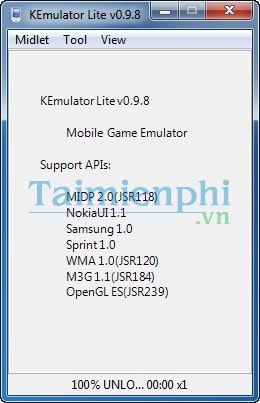
Sau khi cài đặt thành công Kemulator trên máy tính, bạn khởi chạy bằng cách click vào biểu tượng Kemulator ngoài màn hình nền, khi đó sẽ có giao diện như hình dưới.
tai kemulator
tai kemulator - khởi chạy giả lập java
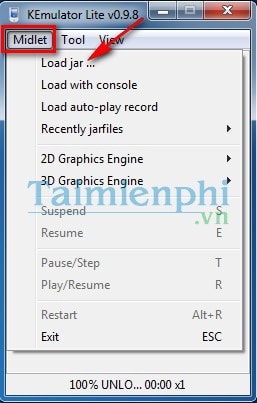
Bước 1: Click Midlet, chọn Load jar...
tai kemulator moi nhat
tải Kemulator
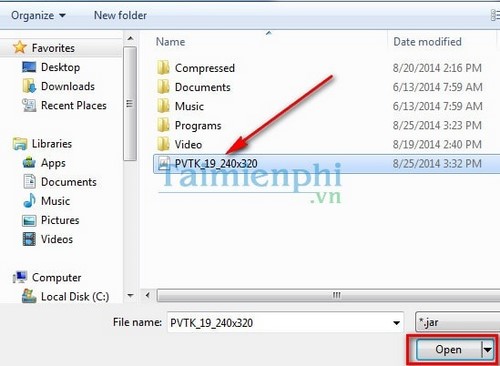
Bước 2: Bạn chọn đến File Game PVTK đã tải ở trên và chọn Open
tai kemulator mien phi
mở file tải kemulator 098
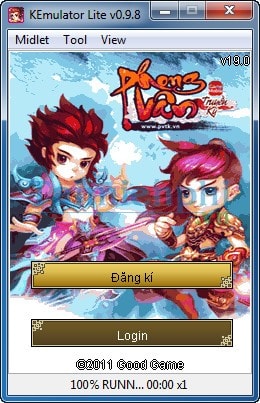
Bước 3: Tiếp đến, bạn đăng nhập vào hệ thống bằng Username và Password của bạn hoặc nếu chưa có thì bạn có thể đang ký ngay tại đây bằng cách click vào "Đăng ký" để tạo cho mình một tải khoản trong Game
download kemulator moi nhat
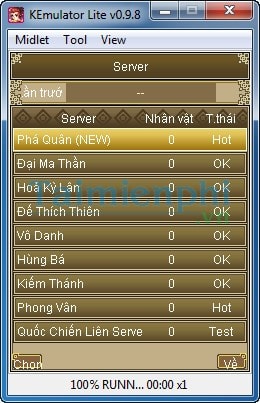
Bước 4: Sau khi đăng nhập xong, bạn sẽ chọn Server (máy chủ) để chơi, bạn nên chọn Server nào có trạng thái Ok thì chơi sẽ tốt hơn
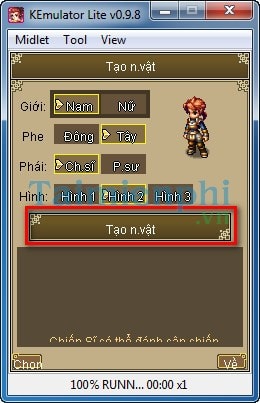
Bước 5: Tại đây, nếu là lần đầu tiên chơi Game này thì bạn cần phải tạo nhân vật, sau khi đã lựa chọn được các thuộc tính cho nhân vật rồi bạn click vào "Tạo n.vật" (tạo nhân vật trong game)
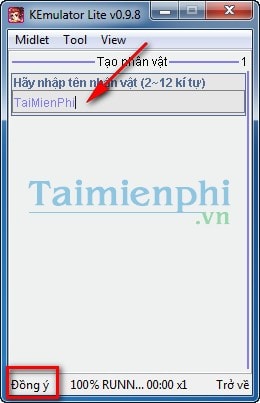
Bước 6: Tiếp đến là đặt tên cho nhân vật của bạn (Ở đây chúng tôi Demo cho các bạn tên là TaiMienPhi, với tên này các bạn có thể đặt theo ý thích của mình), sau khi đặt tên nhân vật xong bạn click vào "Đồng ý"
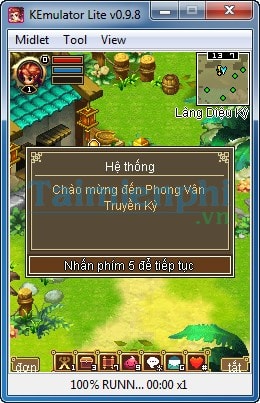
Như vậy là bạn đã hoàn thành đăng ký nhân vật và có thể bắt đầu chơi Game theo hướng dẫn của hệ thống
Cách chơi Phong vân trên Kemulator
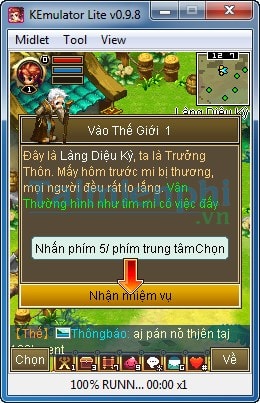
Sau khi vào game, Tại đây hệ thông yêu cầu bạn nhấn phím số 5 trên bàn phím để nhận nhiệm vụ.
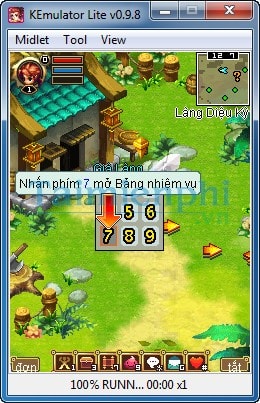
- Để mở bảng nhiệm vụ bạn nhấn phím số 7....
Và tiếp tục làm theo hướng dẫn của hệ thống để hoành thành các nhiệm vụ được giao.
Trên đây Taimienphi.vn đã hướng dẫn các bạn cách chơi game Phong Vân trên máy tính bằng Kemulator với phiên bản Phong Vân Java. Đối với trường hợp các bạn muốn chơi game Phong Vân phiên bản Android trên máy tính thì bạn dùng phần mềm Bluestacks, xem bài viết hướng dẫn cách cài Bluestacks để giả lập Android trên máy tính.
Nhìn chung Kemulator là phần mềm giả lập Java nổi tiếng hiện nay, phần mềm giúp người dùng có thể chơi và trải nghiệm những đặc tính thúi vị chưa gaem hay những ứng dụng Java vốn chỉ dành cho người dùng di động hay các thiết bị tích hợp Java. Bạn có thể tải Kemulator trên Taimienphi.vn để sử dụng cũng như chia sẻ cho bạn bè của mình khi có nhu cầu dùng tới, hiện Kemulator hoàn toàn được cung cấp miễn phí.
Download Photoshop - Chỉnh sửa ảnh, ghép ảnh trên PC
Tải phần  mềm tại đây: Download here


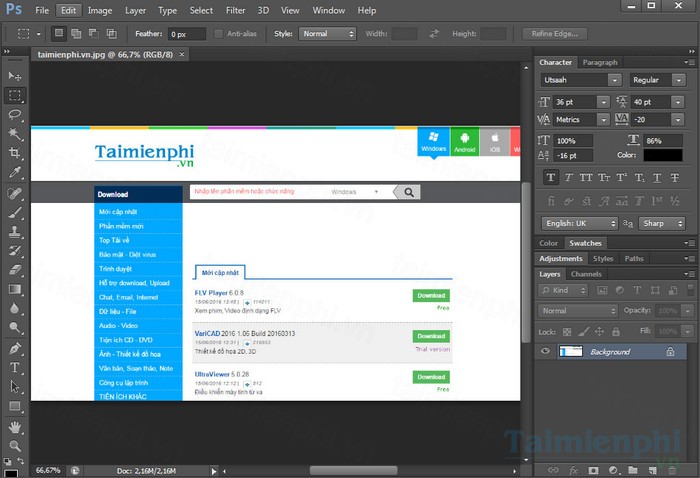
Hiện nay có rất nhiều bản photoshop online, trực tuyến hỗ trợ bạn chỉnh sửa hình ảnh, tuy nhiên, những công cụ trực tuyến này chỉ đáp ứng phần nào những tính năng cơ bản chỉnh sửa ảnh mà thôi, để có nhiều công cụ phức tạp hơn, các bạn cần tải bản Photoshop trên Windows hoặc Mac nhé
tai photoshop
Tải Photoshop cs6 , Phù thủy Chỉnh sửa ảnh, ghép ảnh chuyên nghiệp
Với Photoshop, bạn có thể làm tất cả những gì bạn thích với file ảnh của mình, thật vậy, Photoshop sẽ biến bạn thành một người khác hay ghép bạn tới một địa danh nào đó trên thế giới, hoặc thậm chí bạn có thể "sống ảo" bằng cách ghép mình với người nổi tiếng trên thế giới, thần tượng của mình chỉ qua các công cụ chỉnh sửa ảnh có sẵn trong nó.
Nói đến phần mềm chỉnh sửa ảnh ghép ảnh hiện nay không ai không biết đến Photoshop với đầy đủ các chức năng cơ bản và nâng cao dành cho mọi đối tượng người dùng, dẫn đầu thị trường về sửa ảnh bitmap và được coi là chuẩn cho các ngành liên quan tới chỉnh sửa ảnh. Ngoài tính năng chỉnh sửa ảnh, Photoshop còn được biết đến là công cụ thiết kế đa năng hỗ trợ cho vẽ tranhthiết kế trang web. Rất nhiều ngành nghề hiện nay cần đến sự giúp đỡ của ứng dụng này nhằm nâng cao hiệu quả công việc.
Phần mềm Photoshop được đánh giá là phần mềm chỉnh sửa ảnh và xử lý hình ảnh chuyên nghiệp phù hợp với nhiều đối tượng người dùng như nhiếp ảnh gia, thiết kế đồ họa và thiết kế web và cả những người dùng không chuyên. Photoshop là bộ công cụ được biết đến từ lâu và trở nên quá nổi tiếng khi đề cập đến lĩnh vực xử lý ảnh nhờ các tính năng mạnh mẽ và chuyên nghiệp, kích thích trí sáng tạo của người dùng. phiên bản nổi bật nhất Photoshop là bản Adobe Photoshop CS6 được người dùng sử dụng nhiều nhất, ngoài ra, Photoshop CS6 còn có bản Portable giúp người dùng sử dụng ngay mà không cần cài đặt. Đây cũng là phần mềm đang dẫn đầu trên thị trường sửa ảnh bitmap, và cũng là chuẩn cho các ngành liên quan tới chỉnh sửa ảnh.
Photoshop là ứng dụng bậc thầy trong lĩnh vực chỉnh sửa ảnh trên máy tính hiện nay. Sử dụng Photoshop, bạn sẽ có những bức ảnh đẹp nhất, độc đáo nhất của riêng mình. Bạn có thể tạo ảnh động, ghép ảnh, chèn hiệu ứng cho hình ảnh, viết chữ lên ảnh, cắt ảnh ... và còn rất nhiều tính năng khác mà PhotoScape hay Fotor đều không thể làm được. Tải Photoshop, cài đặt và trải nghiệm các tính năng thú vị của nó.
Phiên bản Photoshop CS3 là phiên bản tiếp nối CS2 mang đến cho bạn một số công cụ mới để cho bạn làm việc hiệu quả hơn và có chất lượng hơn, biên tập hình ảnh với các công cụ tích hợp.
Phần mềm Photoshop hiện đang là công cụ phổ biến nhất trong lĩnh vực chỉnh sửa hình ảnh, có khả năng biến những hình ảnh bình thường trở thành một kiệt tác nhờ những tính năng tuyệt vời mà phần mềm này mang lại, nằm trong so sánh tương quan với nhiều ứng dụng tương tự. Hiện nay, một trong những yêu cầu của nhiều công việc liên quan đến thiết kế là các ứng viên phải biết sử dụng cơ bản hoặc thành thạo Photoshop và nó được coi như thước đo khả năng của những người làm việc trong lĩnh vực thiết kế web. Quả đúng như vậy, Photoshop giúp con người thể hiện bản thân mình theo cách sách tạo nhất, có thể tạo nhiều dự án đồ họa khác nhau, có thể phục hồi lại những bức ảnh đã cũ, tạo những tác phẩm mang tính nghệ thuật hơn từ những con chữ hay bằng Brush, thay đổi màu sắc, phong cách hình ảnh, thiết kế áo, thể hiện cá tính con người mình...
Phiên bản Photoshop CC 2017 mới nhất hiện nay có nhiều cải tiến về khả năng và hiệu quả chỉnh sửa ảnh, mang đến cho người dùng cơ hội được thỏa mãn với trí sáng tạo khi xử lý các hình ảnh.
Bạn có thể kết hợp với phần mềm tạo hiệu ứng ảnh Adobe After Effects cũng đến từ nhà phát hành Adode để nâng cao hiệu quả chỉnh sửa ảnh. Ưu điểm của phần mềm Adobe After Effects là tích hợp các công nghệ kiểm soát ảnh 3D giúp bạn tạo nên những tác phẩm tuyệt vời.
Đối với những bạn muốn học Photoshop một cách bài bản, các bạn hãy nghiên cứu Giáo trình Photoshop với các hướng dẫn cụ thể về chức năng trong phần mềm này. Bên cạnh đó, Giáo trình Photoshop giúp bạn một số mẹo để chỉnh sửa ảnh hiệu quả hơn.
Chỉnh sửa ảnh, ghép ảnh bằng phần mềm Photoshop đã trở nên quá quen thuộc với dân công nghệ hiện nay, với Photoshop, bạn có thể biến hóa bức ảnh của mình thành bất kỳ điều gì, với rất nhiều công cụ sửa ảnh, tạo ảnh động, pha chế màu sắc, đổ bóng ... Photoshop được coi là phần mềm chỉnh sửa ảnh chuyên nghiệp, tốt nhất hiện nay trên cả Windows lẫn Mac.
Nếu Photoshop là công cụ đa năng và thích hợp với dân chuyên nghiệp thì Paint.NET là phần mềm chỉnh sửa ảnh được nhiều người biết tới hiện nay nhờ sự đơn giản về tính năng cũng như cách sử dụng, tuy nhiên nếu so sánh về tuổi đời và sự đa dạng về tính năng thì Paint còn thua kém so với nhiều công cụ nổi tiếng khác, trong đó có Photoshop.
Photoshop luôn là phù thủy về chỉnh sửa ảnh của mọi thời đại, dẫu vậy nếu chỉ cần dùng một vài tính năng đơn giản như Tạo ảnh động (.Gif) thì bạn có thể tìm các phần mềm thay thế như Easy GIF Animator, GifCam, Advanced GIF Animator hay Beneton Movie GIF, những phần mềm này chuyên về tạo ảnh động giúp bạn không cần hiểu biết nhiều mà vẫn có thể tạo ra những bức ảnh động cuốn hút và vui vẻ để khoe với bạn bè, bạn nên bắt đầu thử dùng với Beneton Movie GIF vì nó khá đơn giản, dễ sử dụng.
Tóm lại, photoshop được biết đến là công cụ chỉnh sửa ảnh và thiết kế đồ họa nổi tiếng, nhận được sự chú ý đặc biệt từ phía cộng đồng người dùng. Hiện tại, phiên bản mới nhất của Photoshop đã cải tiến rõ rệt, các bước xử lý ảnh phức tạp và mất nhiều thời gian trước đây đã trở nên đơn giản và dễ dàng hơn nên kể cả những người dùng không am hiểu nhiều về đồ họa cũng sử dụng thuận lợi hơn.
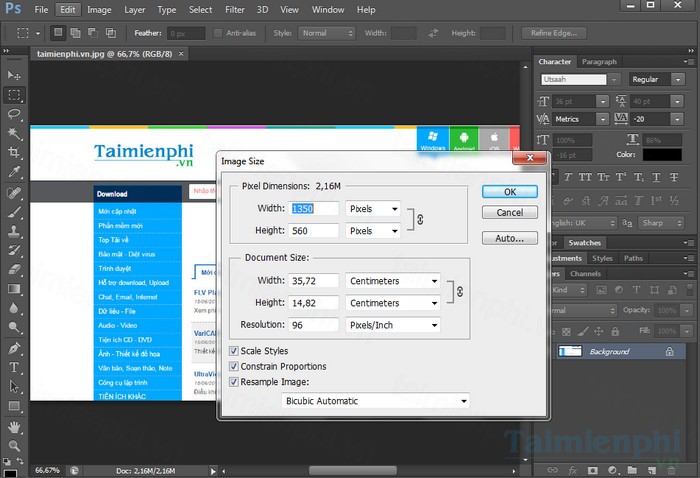
* Sử dụng Photoshop, người dùng dễ dàng thay đổi kích thước hình ảnh bằng cách: Chọn menu Images -> Image Size .. và tùy chỉnh kích thước theo ý muốn. Trong bản thay đổi kích thước có các chế độ khác nhau bao gồm:
- Scale Styles: Thay đổi kích thước theo tỉ lệ giữa chiều dài và chiều rộng
- Constrain Proprotions: Thay đổi kích thước độ lập giữa chiều dài, chiều rộng
- Resample Image: Không cho phép thay đổi kích thước
download photoshop
Download photoshop cs6 - Phần mềm đồ họa, chỉnh sửa ảnh
Bạn đã biết cách tạo ảnh động trên photoshop cs6 chưa, đây là một tính năng được nhiều người khai thác trên Photoshop giúp bạn tạo ra những ảnh động với chất lượng tốt nhất. Việc tạo ảnh động trên photoshop cs6 cũng không có gì quá phức tạp, hãy xem hướng dẫn trên trang của chúng tôi nhé.
Hiện trên các thiết bị di động có ứng dụng FaceApp chỉnh sửa ảnh khá thú vị, giúp bạn biến đổi giới tính hay tạo nhiều biểu cảm cho khuôn mặt. Ngoài ra FaceApp còn cho phép bạn chia sẻ những bức ảnh chỉnh sửa lên các mạng xã hội.
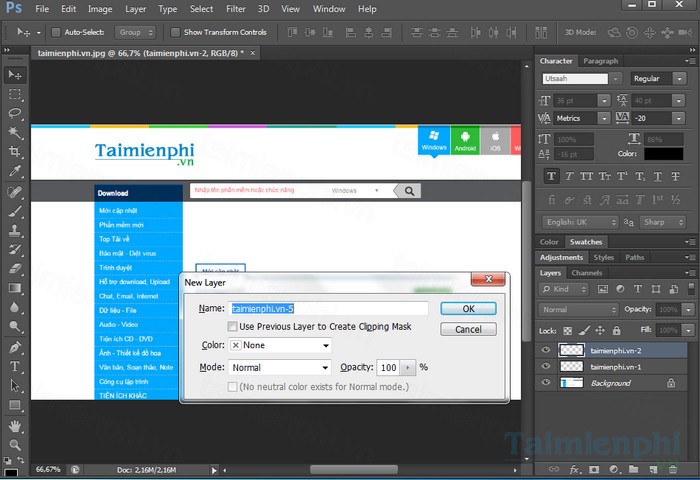
* Photoshop có chế độ tạo lớp Layer. Để tạo một Layer mới -> Bạn chọn Menu Layer -> Chọn New -> Layer hoặc sử dụng phím tắt Ctrl + Shift + N
Các layer có thể di chuyển lên trên hoặc xuống dưới các layer khác, đây là mấu chốt để tạo nên một bức ảnh với nhiều đối tượng khác nhau. Với layer, bạn có thể tạo mới và cũng có thể xóa đi dễ dàng.
download adobe photoshop
tải photoshop cs6 - thiết kế đồ họa, xử lý ảnh
Photoshop được xem là phần mềm chỉnh sửa ảnh thần thánh có thể biến không thành có, biến đẹp thành xấu, biến béo thành gầy... giúp các bạn thỏa mãn niềm đam mê sáng tạo với các hình ảnh của mình. Ngoài việc cung cấp phong phú các tính năng chỉnh sửa thì Photoshop còn có nhiều công cụ thiết kế cần thiết cho những người làm việc trong lĩnh vực đồ họa.
Adobe Photoshop CC được đánh giá là phần mềm đồ họa chuyên dụng để chỉnh sửa hình ảnh, sử dụng trong thiết kế trang web, hỗ trợ vẽ tranh… Những khả năng nổi bật có thể kể tới của Photoshop là khắc phục được những khuyết điểm trên hình ảnh, thay đổi độ sáng tối của màu sắc hình ảnh theo ý thích bản thân, phục hồi ảnh cũ. Hiện cũng có nhiều trung tâm đào tạo học Photoshop cho thấy tầm quan trọng của công cụ này trong cuộc sống con người vì rất nhiều công việc của chúng ta đều phải sử dụng đến chương trình này. Phiên bản mới nhất của Photoshop hiện nay là  CC 2016 tích hợp bộ lọc Shake Reduction, công cụ Smart Sharpen, Camera Raw Retouching, HDR Merge, Resamping Method, Properties pannel, Smart Object, Focus Mask. Chúng ta sẽ đi sâu hơn vào việc tìm hiểu những công cụ này.
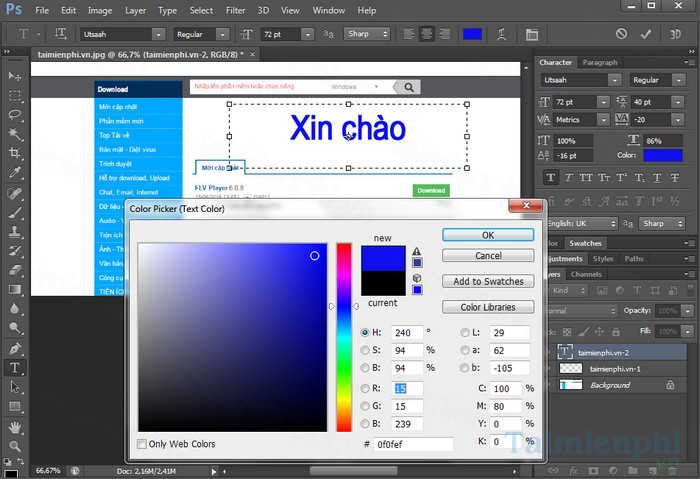
* Viết chữ lên ảnh trong Photoshop cũng như nhiều phần mềm chỉnh sửa khác là tính năng không thể không có. Để sử dụng, bạn bấm phím tắt "T" -> Chọn màu + Font chữ để viết text lên ảnh
photoshop cs4
Tải photoshop 6 - viết chữ lên ảnh
Khi dùng photoshop để chỉnh sửa ảnh, nhiều người cũng sử dụng thao tác viết chữ lên ảnh trong photoshop cs6 để tạo các ghi chú hay điểm nhấn cá nhân cho bức ảnh. Tuy nhiên với những người mới bắt đầu sử dụng thì việc viết chữ lên ảnh trong photoshop cs6 có thể gặp một chút khó khăn, các bạn tham khảo bài viết của chúng tôi để thành hơn hơn kỹ năng này nhé.

Bộ lọc Shake Reduction với việc tích hợp nhiều công cụ nổi bật như Blur Trace Bound, Smoothing, Artifact Suppresion hỗ trợ người dùng trong việc phân tích ảnh, khôi phục lại độ sắc nét cho ảnh, nhất là với những hình ảnh bị mờ nhiều. Công cụ Smart Sharpen giúp tăng sộ sáng cho ảnh, giảm nhiễu, tăng tính tự nhiên cho hình ảnh, Camera Raw Retouching giúp xử lý ảnh theo từng vùng một cách chi tiết hơn. Nổi bật trong đó có HDR Merge với khả năng tạo ảnh HDR với độ sâu, ghép nhiều ảnh với nhau để tạo tranh toàn cảnh.  Nếu bạn muốn phóng to ảnh, có thể sử dụng Resamping Method, với ưu điểm là không làm vỡ ảnh. Cải tiến Properties pannel giúp bạn lựa chọn các loại shape hoặc incon tiện lợi hơn, tiết kiệm thời gian khi phải xử lý hàng loạt các layer khác nhau. Tính năng Preserve Details làm sắc nét các hình ảnh, ngoài ra còn có Smart Object giúp đơn giản hóa các chủ đề chỉnh sửa ảnh, xử lý linh hoạt hơn với các lớp, Focus Mask hỗ trợ tạo mặt nạ tự động.
Photoshop nổi tiếng với nhiều công cụ được tích hợp trong một, chính vì đó mà Photoshop có dung lượng cài đặt cũng rất lớn, thay vì phải cài đặt, với người dùng sử dụng ít tính năng thì có thể download  phiên bản Photoshop Portable chạy luôn, không cần cài đặt, tiết kiệm bộ nhớ hệ thống mà không lo máy tính chạy chậm nữa.
Một trong nhiều tính năng được yêu thích của Photoshop là khả năng chỉnh sửa ảnh hàng loạt với các tùy chọn chỉnh sửa thông minh. Ở chức năng này, những phần mềm như Proshow gold và PhotoScape cũng được đánh giá tốt, trong đó Photoscape được khá nhiều người yêu thích.
Adobe Photoshop CC giúp người dùng biến những ước mơ thiết kế của mình trở thành hiện thực, là cách nhanh nhất để những sản phẩm của bạn đi vào cuộc sống. Cụ thể, bạn có thể tự tạo thiệp Giáng Sinh, brochure, poster, name card, và nhiều tác phẩm khác bằng cách sử dụng những công cụ khác nhau trong Adobe Photoshop. Nếu bạn có những bức ảnh cũ kỹ nhưng đối với bạn nó là cả một tài sản quý giá, vậy tại sao bạn không dùng phần mềm này để phục hồi lại chúng để lưu giữ được lâu hơn. Bằng các công cụ Healing Brush, Clone Stamps, Patch Tools ... bạn sẽ dễ dàng làm tươi mới những hình ảnh cũ. Bên cạnh đó, nếu bạn muốn có một bức hình chân dung hoàn hảo hơn, thì Photoshop chính là lựa chọn trợ giúp hàng đầu nhờ khả năng loại mắt đỏ, cắt ghép ảnh, làm cho đôi mắt long lanh hơn, thân hình quyến rũ hơn, làn da trắng mịn không tỳ vết.
Adobe Photoshop tuyệt vời là thế những cũng không ít lần gặp lỗi khiến người dùng cảm thấy khó xử, bạn hãy tham khảo các lỗi Photoshop để có cách khắc phục nhanh nhất khi gặp phải một trong những lỗi từ Photoshop, không cần phải cài lại mà bạn vẫn có thể tiếp tục dùng Photoshop trên máy tính của mình
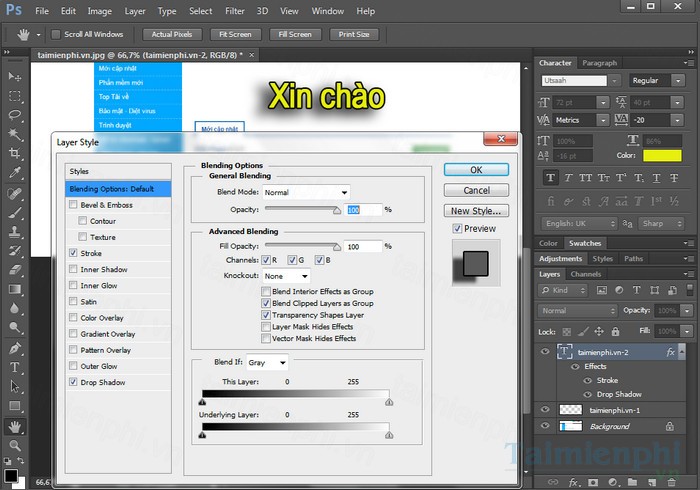
* Tạo bóng cho layer là chức năng tuyệt với trong Photoshop -> Để thực hiện được, bạn click chuột phải vào Layer muốn tạo bóng -> chọn Blending Options ... -> Chọn Drop Shadow và chỉnh sửa các thông số để tạo bóng -> Cuối cùng chọn ok để lưu lại
photoshop cs3
download cs 6 - Tạo bóng cho layer
* Ghép ảnh trong Photoshop là tính năng tiếp theo của Photoshop mà nhiều người sử dụng -> Thực chất ghép ảnh trong Photoshop là cách sắp xếp giữa các layer (là những ảnh khác nhau) vào một ảnh chung. Kết hợp với các thủ thuật, bạn sẽ có một hình ảnh lớn bao gồm nhiều hình ảnh nhỏ ở bên trong khá độc đáo
tai phan mem photoshop

Có rất nhiều lý do nữa để bạn nên học chỉnh sửa và thiết kế ảnh bằng Adobe Photoshop CC ngoài những điều mà chúng tôi vừa nói đến ở trên. Nếu bạn ước mơ trở thành một designer hãy bắt đầu ngay từ bây giờ. Adobe Photoshop CC đã và đang trở thành người bạn đồng hành đáng tin cậy cho sự nghiệp thiết kế của rất nhiều người.